LINE ID連携のお願い|会員さま向け|連携方法のご案内
カワニシカバン オンラインストア
LINEとストアのアカウントを
連携する方法
お使いのLINEと、オンラインストアのアカウントをつなぐ「LINE ID連携」。スマートフォンの画面を見ながら、順番にお手続きいただけます。
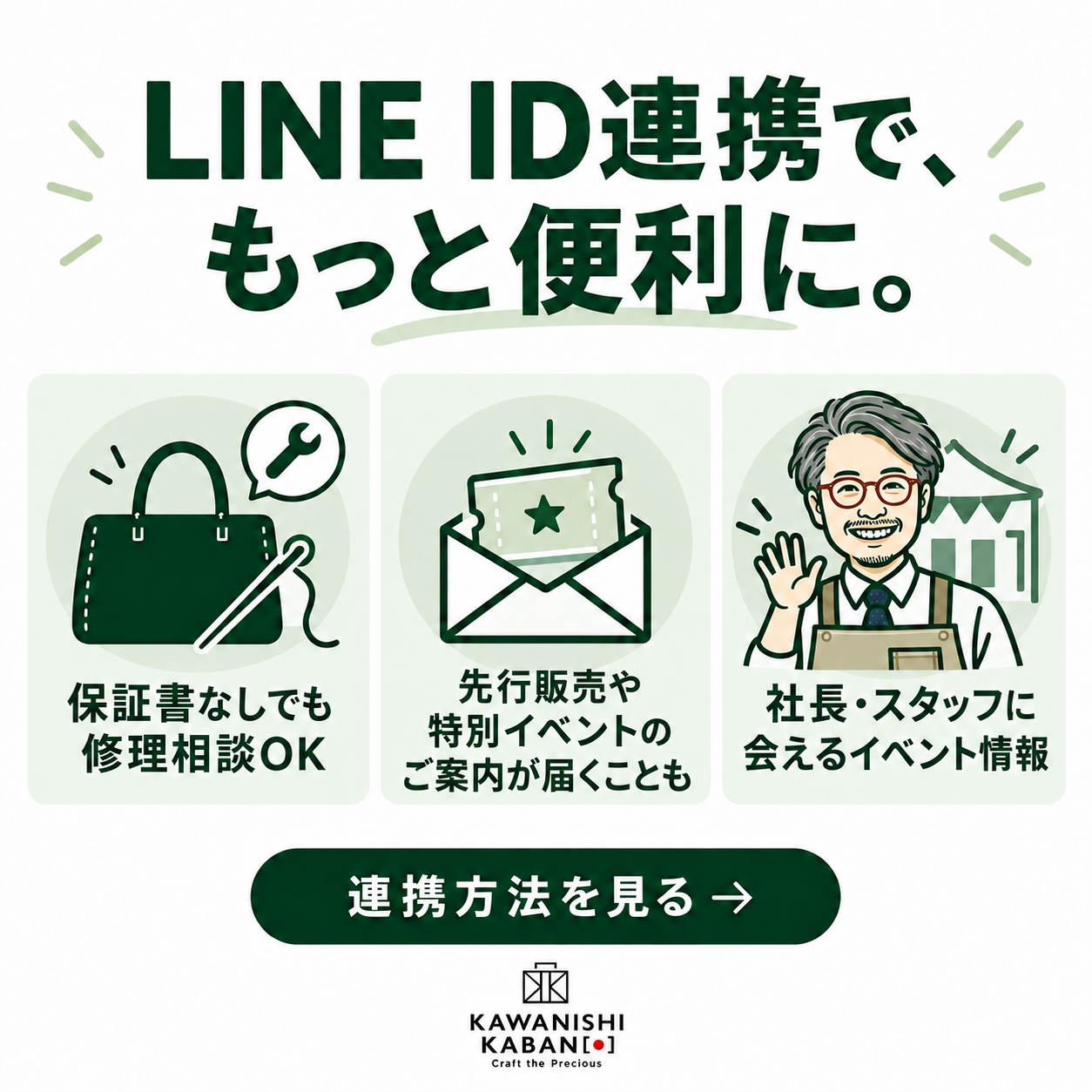
LINE ID連携で、こんなに便利に
保証書がなくても
修理のご相談が可能
保証書が手元にない場合も、修理のご相談・受付が可能です。愛用のバッグについて、お気軽にご相談ください。
先行販売や
特別イベントのご案内も
LINE ID連携をされたお客様に、商品の先行販売や特別イベントをご案内する場合があります。
社長やスタッフに
会える機会をチェック
「社長やスタッフに会ってみたい」という方へ。会えるイベントの情報を、まとめてご確認いただけます。
はじめる前に
アカウントをお持ちでない方も、手順の途中で作成できます。
画面を見ながら連携するLINE連携の手順
画像の赤枠を目印にお進みください。ご利用の端末やログイン状況によって、表示される画面が異なる場合があります。
公式LINEの「LINE ID 連携」をタップ
カワニシカバン公式LINEのトーク画面を開きます。画面下のメニューにある「LINE ID 連携」をタップしてください。
メニューが見えない場合は、トーク画面下の「メニュー」をタップしてください。

メールアドレスを入力
ログイン画面の「メールを送信する」と表示された入力欄にメールアドレスを入力し、右端の「→」をタップしてください。
アカウントをお持ちの方は、オンラインストアに登録済みのメールアドレスを入力してください。初めての方は、メールを受信できるアドレスを入力します。

メールに届いた6桁のコードを入力
メールアプリを開き、届いたメールに記載されている6桁の確認コードを確認します。連携の画面に戻り、コードを入力してください。
メールの確認後は、コードの入力画面に戻って操作を続けてください。

マイページの「連携する」をタップ
マイページを下にスクロールし、「LINE ID連携」の項目を探します。LINEの横にある「連携する」をタップしてください。
すでに「連携済み」と表示されている場合は、お手続きは完了しています。

画面が切り替わるまで待つ
「ログイン中…」と表示されたら、そのままお待ちください。
LINEの許可画面が表示された場合は、内容を確認し、同意する場合に「許可する」をタップしてください。

「連携済み」を確認
「連携済み」が完了の目印です。
マイページの「LINE ID連携」の項目を確認してください。「連携済み」と表示されていれば、手続きは完了です。
「解除する」は、連携をやめるためのボタンです。連携を続ける場合は、タップする必要はありません。

うまくいかないときは
確認コードのメールが届きません
迷惑メールフォルダをご確認ください。見つからない場合は、コード入力画面の「変更」をタップし、入力したメールアドレスに誤りがないか確認してください。
確認コードを入力しても先に進めません
入力した数字に誤りがないかご確認ください。コードの有効期限が切れている場合は、ログイン画面からメールアドレスを入力し直し、新しく届いたコードを使ってください。
「連携する」ボタンが見つかりません
マイページを下にスクロールし、「住所」の上にある「LINE ID連携」をご確認ください。「連携済み」と表示されていれば、連携は完了しています。
連携を解除したいときは?
マイページの「LINE ID連携」にある「解除する」をタップしてください。
解決しない場合は、ご相談ください
どの手順で止まっているか、画面に何と表示されているかをお知らせいただくと、ご案内がスムーズです。
お問い合わせはこちらSHARE: